평가표관리 사용자 매뉴얼
평가표를 만들고 문항·가중치·보기를 관리하는 방법을 화면과 함께 단계별로 설명합니다 — 평가표는 제목으로 관리하며 같은 연도에 여러 벌을 둘 수 있습니다
반영 ① 평가표 다건화 — 평가표를 제목으로 관리해 같은 연도에 여러 벌(v1·v2)을 두고, 평가건 생성 시 선택하며 게시 후에는 변경 불가 ② 기관유형 명칭 일반기관 / 전문수탁기관 ③ 결과 표기 점수 → 입력 완료 문항 수 ④ 우수검사실 신임인증 결과 업로드(준비단계, 사무국 전용) ⑤ 요양기관번호 별도 신설 ⑥ 문항 코드 편집(응답·판정·증빙·이력 연쇄 갱신) ⑦ F-29 현장평가 문항 등록 폐지 ⑧ 보안 로그인 잠금 · 감사로그 · 최초 로그인 비밀번호 변경 강제 · 증빙 개인정보 안내
미반영 — 발주처 회신 대기 3건 A-2 인증/최종인증 통합 · A-3 자가점검 절차 · B-1 신임인증 문항 세트. 이 3건은 아직 구현되지 않았으므로 본 문서에도 기술하지 않았습니다(없는 기능을 문서가 먼저 선언하지 않기 위함). 상세는 문서 91 · 문서 92.
app.34-64-217-77.nip.io)에서 직접 조작하며 수집했습니다.
평가표(제목) 단위 관리 · 문항 코드 변경 화면이 모두 반영되어 있습니다.
재수집은 npm run capture:survey 로 자동 실행됩니다.
기본 세트는 2026 평가표 v2(정량 13 · 정성 53)와 v1(정량 13 · 정성 54) 두 가지이며, 여기에 가중치(배점 비중), 그룹(묶음 이름), 기관별 보기(일반기관·전문수탁기관의 답 선택지)를 지정합니다. 문항이 많을 때는 엑셀로 내려받아 고친 뒤 한 번에 올릴 수 있고, 올린 내용은 반영 전에 먼저 검증됩니다. 화면은 목록과 편집 두 단계로 되어 있습니다.
평가표 목록 보기
어떤 평가표가 있는지, 그 평가표를 쓰는 평가가 몇 건인지 한눈에 확인합니다.
조작 절차
- 관리자로 로그인하고 상단 [평가표관리]를 누릅니다.
- 표에서 평가표별 제목 · 연도 · 상태 · 정량 · 정성 · 추가문항 · 미사용 · 총 문항을 확인합니다.
- 평가건 칸은 그 평가표를 실제로 쓰고 있는 평가 건수입니다.
- 제목을 누르거나 [편집]을 누르면 문항 편집 화면으로 들어갑니다. 행을 두 번 눌러도 같습니다.
확인 · 주의
- 사용 중인 평가표는 [삭제]가 잠깁니다. 이미 진행 중인 평가의 근거가 사라지기 때문입니다.
- 「추가문항」은 기본 세트 외에 직접 만든 문항, 「미사용」은 사용여부를 끈 문항 수입니다.
- 개정할 때는 기존 평가표를 고치지 말고 복제하십시오(STEP 03). 그래야 그 평가표로 진행 중인 평가건이 영향을 받지 않습니다.

새 평가표 만들기
다음 해 평가표를 처음부터 만들 때 씁니다.
조작 절차
- 제목을 넣습니다(예: 2026 평가표 v2). 목록에서 평가표를 구분하는 기준입니다.
- 연도에 네 자리 숫자를 넣습니다.
- 복제할 평가표는 「(복제 안 함 — 빈 평가표)」로 둡니다.
- [평가표 추가]를 누르면 빈 편집 화면으로 들어갑니다.
- 불러올 평가표에서 2026 평가표 v2 또는 v1을 고르고 [기본 평가표 불러오기]를 누르면 문항이 채워집니다.
확인 · 주의
- 같은 연도에 제목이 같은 평가표가 이미 있으면 만들어지지 않습니다. 연도가 같아도 제목이 다르면 만들 수 있습니다.
- 이 단계에서는 아직 저장된 문항이 없어 불러오기 버튼만 보입니다.


평가표 복제하기 (개정판 만들기)
기존 평가표를 그대로 가져와 조금만 고칠 때 씁니다. 평가표를 개정하는 정규 경로입니다 — 원본은 손대지 않으므로 그 평가표로 진행 중인 평가건이 영향을 받지 않습니다.
조작 절차
- 제목에 새 이름을 넣습니다(예: 2026 평가표 v3).
- 연도를 넣습니다 — 원본과 같은 연도여도 됩니다.
- 복제할 평가표에서 원본을 고릅니다(문항 수가 함께 표시됩니다).
- [평가표 추가]를 누르면 복제되고 곧바로 편집 화면이 열립니다.
확인 · 주의
- 가중치 · 그룹 · 직접 만든 추가문항까지 그대로 옮겨집니다.
- 원본은 전혀 바뀌지 않습니다. 복제본만 고치면 됩니다.
- 같은 연도에 제목이 같은 평가표가 있으면 만들어지지 않습니다. 제목을 다르게 하십시오.


문항 목록 읽기
정량과 정성이 따로 표시되며, 표 한 줄이 문항 하나입니다.
조작 절차
- 정량 문항 표는 숫자로 답하는 13문항입니다. 「기관별 보기」라고 적혀 있습니다.
- 정성 문항 표는 규정·절차를 보는 문항입니다(v1 54문항 · v2 53문항). 「두 기관 공통」이라고 적혀 있습니다.
- 코드는 문항을 가리키는 번호입니다(정량
q:1, 정성l:1.1.1). 코드를 누르면 바꿀 수 있습니다 — 다만 코드는 곧 답이 저장되는 열쇠라, 바꾸기 전에 이 문항에 달린 응답 · 판정 · 증빙 · 수정이력 건수를 먼저 보여 줍니다. 자료가 하나라도 있으면 바꾸는 이유를 반드시 적어야 하고, 바꾸면 그 자료들이 모두 새 코드로 함께 옮겨 갑니다. 평가가 이미 시작된 평가건이 하나라도 있으면 바꿀 수 없습니다(어느 평가건 때문인지 알려 줍니다). 잠긴 기본 문항도 코드만은 바꿀 수 있습니다 — 개정판에서 번호를 다시 매기는 것이 이 기능의 본래 쓰임이기 때문입니다. - 유형은 답을 받는 방식이면서 점수를 매기는 방식입니다 — 척도형 · 다중선택 · 서술형 · 표형(정량), 정성(정성). 유형마다 넣을 값과 채점이 다르므로 아래 참고 D. 문항 유형 자세히를 함께 보십시오.
확인 · 주의
- 코드는 점수·이력·엑셀 연계가 모두 참조하는 값이라 변경할 수 없습니다.
- 정성 문항은 기관 구분 없이 같은 문항을 씁니다.


가중치와 그룹 고치기
문항 배점 비중과 묶음 이름은 잠금 상태에서도 고칠 수 있습니다.
조작 절차
- 가중치 칸에 숫자를 넣습니다(0.1 단위). 1이 기본이고 2로 하면 그 문항 배점이 두 배로 반영됩니다.
- 그룹 칸에 묶음 이름을 넣습니다(예: 「1. 운영요건」, 「인력 기준」).
- 같은 줄 오른쪽 [저장]을 누릅니다. 저장되면 위쪽에 「
q:1저장됨」이 표시됩니다.
확인 · 주의
- 줄마다 [저장]을 눌러야 반영됩니다. 값만 바꾸고 넘어가면 저장되지 않습니다.
- 가중치는 채점에 바로 영향을 줍니다. 평가가 진행 중인 연도는 바꾸기 전에 검토하십시오.
- 그룹은 채점 결과와 통계에서 묶음 단위로 집계할 때 쓰입니다.

잠금과 잠금 해제
발주처 기본 문항은 잠겨 있어 내용을 바꿀 수 없습니다. 꼭 필요할 때만 풉니다.
조작 절차
- 잠금 칸의 버튼이 「잠금」이면 문항 내용·유형·보기를 고칠 수 없습니다(가중치·그룹은 가능).
- 버튼을 누르면 「해제」로 바뀌고 문항 내용까지 편집할 수 있습니다.
- 고친 뒤에는 다시 눌러 잠가 두는 것을 권합니다.
확인 · 주의
- 기본 문항은 발주처가 정한 평가표입니다. 문구를 바꾸면 평가 근거가 달라지므로 협의된 경우에만 해제하십시오.
- 잠긴 문항에는 [삭제] 버튼이 없습니다. 기본 문항은 지울 수 없습니다.


기관별 보기 입력 (정량)
정량 문항은 일반기관과 전문수탁기관의 답 선택지를 따로 넣습니다.
조작 절차
- 정량 문항 줄에서 [보기]를 누르면 아래에 편집 칸이 펼쳐집니다.
- 일반기관 보기와 전문수탁기관 보기가 좌우로 나뉩니다.
- 한 줄에 하나씩 선택지를 적습니다(예: 16명 이상 / 11~15명 / 6~10명 / 5명 이하).
- 유형이 다중선택이면 「항목(행)」과 「척도(열)」을, 표형이면 「행」과 「열」을 각각 넣습니다.
- 입력을 마치면 그 줄의 [저장]을 누릅니다.
확인 · 주의
- 양쪽에 모두 넣으면 두 기관 공통, 한쪽만 넣으면 그 기관 전용 문항이 됩니다.
- [보기]는 누를 때마다 열리고 닫힙니다.
- 정성 문항에는 [보기]가 없습니다 — 적합·부적합·유의로 판정하기 때문입니다.

문항 추가와 삭제
기본 평가표에 없는 문항을 그 해에만 더할 수 있습니다.
조작 절차
- [+ 정량 문항 추가] 또는 [+ 정성 문항 추가]를 누르면 「신규 문항」 줄이 맨 아래에 생깁니다.
- 문항 칸에 실제 질문을 적고, 유형을 고릅니다.
- 정량이면 [보기]에서 선택지를 넣습니다.
- 그 줄의 [저장]을 누릅니다.
- 지울 때는 같은 줄의 [삭제]를 누르고 확인합니다.
확인 · 주의
- 추가한 문항은 검사실 작성 화면에 기관유형에 맞게 표시됩니다.
- 추가 문항에만 [삭제]가 있습니다. 기본 문항에는 없습니다.
- 이미 답이 입력된 뒤 문항을 지우면 그 답도 함께 사라집니다. 진행 중인 연도는 주의하십시오.


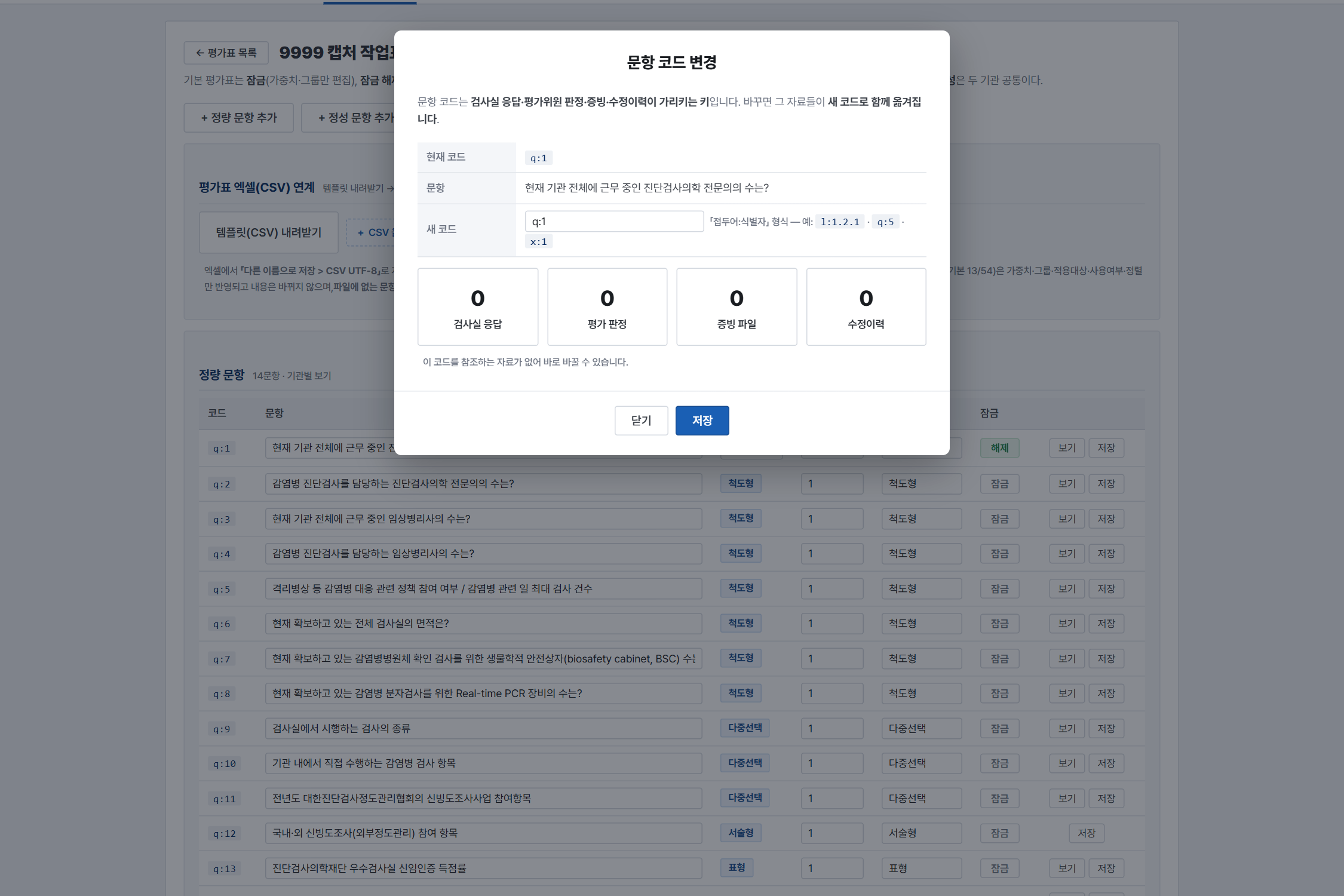
문항 코드 바꾸기
코드는 단순한 번호가 아니라 답이 저장되는 열쇠입니다. 그래서 바꾸기 전에 무엇이 딸려 오는지 먼저 보여 줍니다.
하는 방법
- 문항 줄의 코드(예:
l:1.2.2)를 누릅니다. - 영향 범위가 먼저 표시됩니다 — 이 문항에 달린 검사실 응답 · 평가위원 판정 · 증빙 파일 · 수정이력이 각각 몇 건인지 보여 줍니다.
- 새 코드를 「접두어:번호」 형식으로 적습니다(정량
q:14, 정성l:1.2.1). - 딸린 자료가 하나라도 있으면 바꾸는 이유를 반드시 적어야 저장됩니다.
- [저장]을 누르면 코드가 바뀌고, 위에 표시된 자료가 모두 새 코드로 함께 옮겨 갑니다.
확인 · 주의
- 평가가 시작된 평가건이 하나라도 있으면 바꿀 수 없습니다. 어느 평가건 때문인지 화면이 알려 줍니다 — 작성이 진행된 뒤 코드가 바뀌면 이미 쓴 답이 어느 문항의 답인지 알 수 없게 되기 때문입니다.
- 잠긴 기본 문항도 코드만은 바꿀 수 있습니다. 개정판에서 번호를 다시 매기는 것이 이 기능의 본래 쓰임입니다
(예: v2에서 구
1.2.2를1.2.1로 당겨 쓰기). 문항 내용은 여전히 잠겨 있습니다. - 같은 평가표 안에서 이미 쓰는 코드로는 바꿀 수 없습니다.
- 코드를 바꾼 사실 자체도 이력에 남습니다(옛 코드 → 새 코드 · 사유 · 처리자).
- 엑셀(CSV)에서는 코드를 고치지 마십시오 — 반영은 코드로 문항을 찾으므로 수정이 아니라 새 문항 추가가 됩니다.
엑셀로 한꺼번에 고치기
문항이 많을 때는 엑셀에서 고쳐 한 번에 올리는 편이 빠릅니다.
조작 절차
- [템플릿(CSV) 내려받기]로 현재 평가표를 파일로 받습니다.
- 엑셀에서 열어 문항 · 그룹 · 가중치 · 사용여부 · 보기 등을 고칩니다.
- 저장할 때 「다른 이름으로 저장 > CSV UTF-8」을 고릅니다(한글 Windows 기본 CSV도 읽습니다).
- [CSV 올리기 (검증)]로 파일을 올리면 반영 전에 검증 결과가 먼저 나옵니다.
- 신규 · 수정 · 변경없음 · 삭제 · 오류 건수와 문항별 사유를 확인합니다.
- 맞으면 [반영]을 누릅니다. 아니면 [닫기]로 취소합니다.
확인 · 주의
- 올리자마자 반영되지 않습니다. 검증 화면에서 확인한 뒤에만 반영됩니다.
- 코드로 문항을 찾습니다. 코드를 지우거나 바꾸면 다른 문항으로 인식됩니다.
- 표에 없는 문항은 건드리지 않습니다. 일부만 담아 올려도 나머지는 그대로입니다.
- 오류가 있는 줄은 반영되지 않고 사유가 표시됩니다.


누가 언제 무엇을 올렸는지 확인
엑셀 반영은 전부 기록으로 남습니다.
조작 절차
- 반영 이력 표에서 일시 · 파일명 · 전체/신규/수정/삭제/오류 건수 · 처리자를 확인합니다.
- [상세]를 누르면 그 반영에서 문항별로 어떻게 처리됐는지 볼 수 있습니다.
확인 · 주의
- 이력은 연도 평가표를 삭제해도 남습니다. 감사 근거로 쓰입니다.
- 이력 조회는 관리자만 가능합니다.


평가표 삭제
잘못 만든 연도를 정리할 때만 씁니다.
조작 절차
- 목록에서 그 연도 줄의 [삭제]를 누릅니다.
- 「○○년 평가표 ○○문항을 모두 삭제할까요?」에 확인합니다.
확인 · 주의
- 평가건이 있는 연도는 삭제되지 않습니다(버튼이 잠깁니다).
- 삭제하면 그 연도 문항이 모두 사라집니다. 되돌릴 수 없습니다.
- 엑셀 반영 이력은 삭제 후에도 남습니다.

문항 유형 자세히
유형은 답을 받는 방식이면서 동시에 점수를 매기는 방식입니다. 유형을 바꾸면 검사실 화면과 채점이 함께 달라지므로, 아래 표에서 무엇이 바뀌는지 확인하고 고르십시오.
| 유형 | 답을 받는 방식 | 보기 편집에 넣는 것 | 점수 |
|---|---|---|---|
| 척도형 | 보기 중 하나 선택 | 보기 (한 줄에 하나) | 보기 순서로 100~0점 균등 배분 |
| 다중선택 | 항목마다 척도 선택 | 항목(행) + 척도(열) | 항목별 점수의 평균 |
| 서술형 | 자유 입력 | 없음 ([보기] 버튼 없음) | 채점하지 않음 |
| 표형 | 행×열 칸에 숫자 | 행 + 열 | 넣은 숫자들의 평균 |
| 정성 | 적합·부적합·유의 | 없음 (판정 고정) | 적합 100 · 유의 50 · 부적합 0 |
- 보기 순서가 점수입니다. 척도형·다중선택은 좋은 것을 맨 위에 적어야 점수가 제대로 나옵니다. 순서를 거꾸로 적으면 점수도 거꾸로 나옵니다.
- 답하지 않은 문항은 점수 계산에서 빠집니다. 0점으로 처리하지 않고 분모에서도 제외하므로, 미작성이 많으면 점수가 실제보다 높게 보일 수 있습니다.
- 서술형은 채점되지 않습니다. 점수로 반영해야 하는 항목이라면 척도형이나 표형으로 만드십시오.
- 유형을 바꾸면 기존 보기가 맞지 않게 됩니다. 척도형 → 다중선택처럼 바꿀 때는 [보기]에서 항목·척도를 다시 넣으십시오.
유형별 상세
scale정해진 보기 중 하나만 고르게 합니다. 정량 문항의 기본형입니다.
- 검사실 화면
- 보기가 위에서 아래로 나열되고 하나를 고릅니다.
- 보기 편집에 넣는 것
- 보기 한 칸 — 한 줄에 하나씩. 좋은 것부터 위에 적습니다.
- 점수 계산
- 보기 순서로 점수를 매깁니다. 맨 위 100점, 맨 아래 0점이고 그 사이는 균등하게 나눕니다.
보기 4개면 100 · 67 · 33 · 0, 3개면 100 · 50 · 0입니다. - 주로 쓰는 문항
- 인력 수, 검사실 면적, 장비 대수처럼 구간으로 답하는 문항

multi여러 항목을 각각 척도로 답하게 합니다. 표 형태로 보입니다.
- 검사실 화면
- 왼쪽에 항목, 위에 척도가 있는 표가 나오고 항목마다 하나를 고릅니다.
- 보기 편집에 넣는 것
- 항목(행)과 척도(열) 두 칸 — 각각 한 줄에 하나씩. 척도도 좋은 것부터 위에 적습니다.
- 점수 계산
- 항목마다 척도 순서로 점수를 내고 그 평균을 문항 점수로 씁니다.
항목 5개 중 3개만 답했으면 답한 3개의 평균입니다. - 주로 쓰는 문항
- 검사 종류별 시행 여부처럼 여러 갈래를 한 문항에서 묻는 경우

text자유롭게 글로 적게 합니다.
- 검사실 화면
- 예시 문구가 위에 뜨고 아래 넓은 입력칸에 직접 씁니다.
- 보기 편집에 넣는 것
- 없습니다. 이 유형에는 [보기] 버튼이 아예 나오지 않습니다.
- 점수 계산
- 점수를 매기지 않습니다. 채점 대상이 아니며 평가위원이 현장에서 내용을 확인합니다.
- 주로 쓰는 문항
- 참여 항목 목록처럼 구간으로 나눌 수 없는 답

grid행과 열이 있는 표의 칸마다 숫자를 넣게 합니다.
- 검사실 화면
- 행×열 표가 나오고 각 칸에 숫자(%)를 넣습니다.
- 보기 편집에 넣는 것
- 행과 열 두 칸 — 각각 한 줄에 하나씩.
- 점수 계산
- 칸에 넣은 숫자들의 평균을 문항 점수로 씁니다(0~100 범위를 넘으면 잘라냅니다).
득점률처럼 이미 100점 만점인 값을 넣는 문항에 맞습니다. - 주로 쓰는 문항
- 연도별·분야별 득점률처럼 비율·점수를 여러 칸에 받는 경우

qual적합 · 부적합 · 유의 세 가지 중 하나로 판정하게 합니다.
- 검사실 화면
- 세 개 버튼 중 하나를 고르고 의견을 적습니다.
- 보기 편집에 넣는 것
- 없습니다. 판정 세 가지가 고정이라 보기를 넣지 않습니다.
- 점수 계산
- 적합 100점 · 유의 50점 · 부적합 0점으로 고정입니다.
- 주로 쓰는 문항
- 규정·절차를 지키는지 보는 정성 문항 전부(v2 53 · v1 54)

기능 전수 목록
이 화면에서 할 수 있는 모든 조작입니다. 아래 20항목은 실제로 눌러 확인했습니다.
| 기능 | 위치 | 조작 | 결과 |
|---|---|---|---|
| 평가표 목록(제목 단위) | 평가표관리 | 화면 진입 | 제목·연도·상태·정량·정성·추가문항·미사용·총문항·평가건 수 표시 |
| 평가표 편집 진입 | 목록 | 제목 클릭 · [편집] · 행 두 번 클릭 | 그 평가표의 문항 편집 화면 |
| 평가표 추가 (빈 평가표) | 평가표 추가 | 제목·연도 입력 + 복사 안 함 + [평가표 추가] | 빈 편집 화면 → 기본 불러오기 가능 |
| 기본 평가표 불러오기 | 빈 편집 화면 | 불러올 평가표 선택 → [기본 평가표 불러오기] | v2 = 정량 13 · 정성 53(66문항) / v1 = 정량 13 · 정성 54(67문항) |
| 평가표 복사(개정 정규경로) | 평가표 추가 | 제목·연도 입력 + 복사 대상 선택 + [평가표 추가] | 가중치·그룹·추가문항까지 이관. 원본과 같은 연도로도 가능 |
| 평가표 삭제 | 목록 | [삭제] + 확인 | 그 평가표 문항 전체 삭제 (그 평가표를 쓰는 평가건이 있으면 잠금) |
| 문항명 수정 | 편집 화면 | 잠금 해제 → 문항 칸 수정 → [저장] | 문항 내용 변경 |
| 유형 변경 | 편집 화면 | 잠금 해제 → 유형 선택 → [저장] | 척도형·다중선택·서술형·표형 전환 |
| 가중치 수정 | 편집 화면 | 가중치 칸 입력 → [저장] | 채점 비중 변경 (잠금 상태에서도 가능) |
| 그룹 수정 | 편집 화면 | 그룹 칸 입력 → [저장] | 묶음 이름 변경 (잠금 상태에서도 가능) |
| 잠금 / 해제 | 편집 화면 | 잠금 칸 버튼 클릭 | 기본 문항 내용 편집 허용·차단 |
| 기관별 보기 편집 | 편집 화면 | [보기] → 일반기관·전문수탁기관 입력 → [저장] | 정량 문항 선택지 지정 (한쪽만 입력 시 전용) |
| 정량 문항 추가 | 편집 화면 | [+ 정량 문항 추가] | 신규 문항 생성 (기관별 보기 입력 필요) |
| 정성 문항 추가 | 편집 화면 | [+ 정성 문항 추가] | 신규 문항 생성 (두 기관 공통) |
| 추가 문항 삭제 | 편집 화면 | [삭제] + 확인 | 추가 문항만 삭제 가능 |
| 템플릿 CSV 내려받기 | 엑셀 연계 | [템플릿(CSV) 내려받기] | 현재 평가표를 엑셀용 파일로 저장 |
| CSV 검증 | 엑셀 연계 | [CSV 올리기 (검증)] | 반영 전 신규·수정·삭제·오류 건수와 사유 표시 |
| CSV 반영 | 검증 결과 창 | [반영] | 확인한 내용만 실제 반영 |
| 반영 이력 조회 | 엑셀 연계 | 반영 이력 표 | 일시·파일명·건수·처리자 (평가표 삭제 후에도 보존) |
| 문항 코드 변경 | 편집 화면 | 코드 클릭 → 영향 확인 → 사유 입력 → 저장 | 응답·판정·증빙·이력이 새 코드로 함께 이동 (평가 진행 중이면 잠금) |
| 반영 이력 상세 | 반영 이력 | [상세] | 문항별 처리 결과·사유 |
엑셀(CSV) 열 설명
템플릿을 내려받으면 아래 13개 열이 있습니다. 고쳐도 되는 열과 그대로 둬야 하는 열을 구분하십시오.
| 열 이름 | 내용 | 주의 |
|---|---|---|
| 코드 | 문항을 가리키는 번호 | 이 파일에서는 바꾸지 마십시오. 엑셀 반영은 코드로 문항을 찾으므로, 코드를 고치면 수정이 아니라 새 문항 추가가 됩니다. 코드를 바꾸려면 편집 화면에서 코드를 눌러 변경하십시오 — 그래야 이미 쌓인 응답·증빙이 함께 따라갑니다 |
| 구분 | 정량 / 정성 | 문항 성격 |
| 유형 | 척도형 · 다중선택 · 서술형 · 표형 · 정성 | 답을 받는 방식 |
| 문항 | 실제 질문 문장 | 고칠 수 있습니다 |
| 그룹 | 묶음 이름 | 예: 1. 운영요건 |
| 가중치 | 배점 비중 (기본 1.0) | 숫자. 2.0이면 두 배 반영 |
| 적용대상 | 공통 / 일반기관 / 전문수탁기관 | 보기 입력 상태에서 자동으로 정해집니다 |
| 사용여부 | 사용 / 미사용 | 미사용으로 두면 검사실 화면에서 감춰집니다 |
| 정렬 | 표시 순서 | 숫자 |
| 일반기관 보기 | 선택지 목록 | | 로 구분 |
| 전문수탁기관 보기 | 선택지 목록 | | 로 구분 |
| 척도·열 | 다중선택의 척도, 표형의 열 | | 로 구분 |
| 처리 | 비워 두십시오 | 반영 결과가 이 칸에 표시됩니다 |
보기가 여러 개일 때는 16명 이상 | 11~15명 | 6~10명 | 5명 이하 처럼
| 로 구분해 한 칸에 넣습니다.
이럴 때는
| 상황 | 확인할 것 |
|---|---|
| 문항을 고쳤는데 반영이 안 됩니다. | 줄마다 [저장]을 눌러야 합니다. 값만 바꾸고 다른 줄로 넘어가면 저장되지 않습니다. |
| 문항 칸이 회색이고 입력이 안 됩니다. | 그 문항이 잠금 상태입니다. 잠금 칸의 버튼을 눌러 해제하십시오(가중치·그룹은 잠금 상태에서도 가능). |
| [삭제] 버튼이 안 보입니다. | 발주처 기본 문항이라 지울 수 없습니다. 쓰지 않으려면 엑셀에서 사용여부를 「미사용」으로 바꾸십시오. |
| 연도 [삭제]가 눌리지 않습니다. | 그 연도 평가표를 쓰는 평가건이 있습니다. 진행 중인 평가의 근거를 지울 수 없도록 막아 둔 것입니다. |
| 엑셀을 올렸는데 「오류」로 나옵니다. | 검증 화면의 사유를 확인하십시오. 코드가 없거나 유형·숫자 형식이 맞지 않는 경우가 대부분입니다. 오류 줄은 반영되지 않습니다. |
| 엑셀 한글이 깨집니다. | 저장할 때 「CSV UTF-8」을 고르십시오. 한글 Windows 기본 CSV도 읽지만 UTF-8이 안전합니다. |
| 복사가 되지 않습니다. | 대상 연도에 이미 평가표가 있습니다. 먼저 지우거나 다른 연도를 쓰십시오. |
| 검사실 화면에 추가 문항이 안 보입니다. | 정량 추가 문항은 그 기관유형의 보기가 입력돼 있어야 표시됩니다. [보기]에서 해당 기관 칸을 채우십시오. |